Portainer sans prise de tête : installation et mises à jour propres
Apprends à installer Portainer correctement avec Docker et à le maintenir à jour sans galérer. Suis ce guide pas à pas pour une installation propre, sécurisée et fiable, et finis les mauvaises surprises lors des mises à jour.

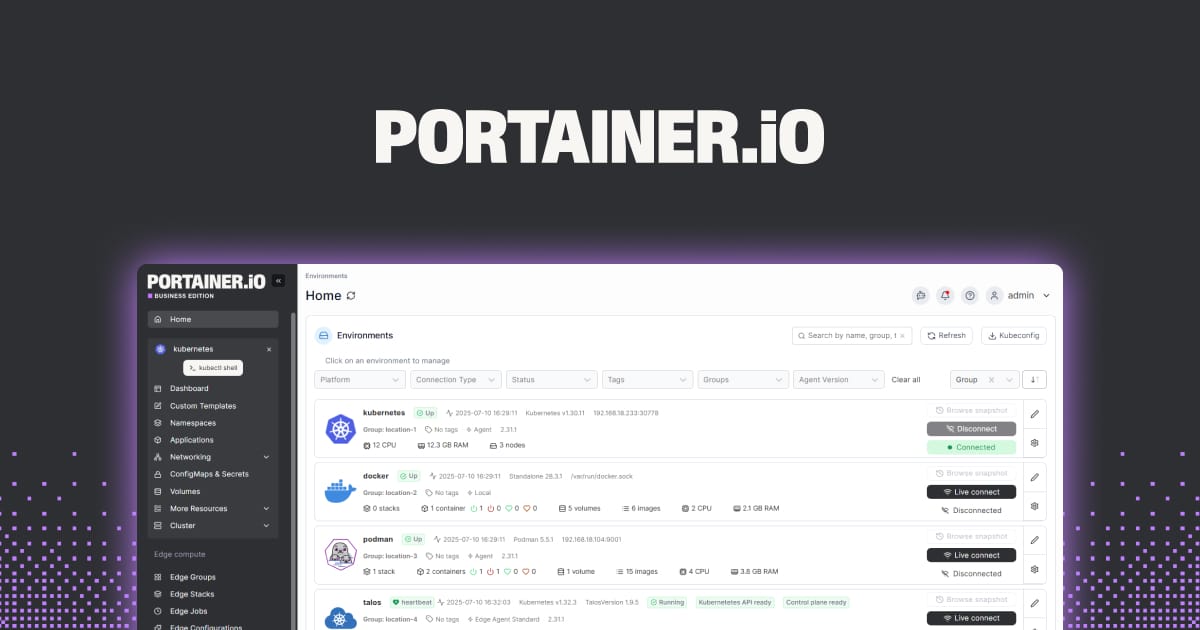
Si tu utilises Docker sérieusement, tu sais à quel point il est facile de se retrouver avec une dizaine de containers, des volumes éparpillés un peu partout et des stacks qui se mélangent. C’est là que Portainer devient un outil indispensable. Cette interface web permet de gérer tous tes containers et stacks simplement, et de visualiser ce qui se passe sur ton serveur. Mais attention : Portainer est fantastique… à condition de l’installer correctement.
Le problème, c’est que beaucoup de gens (moi le premier au début) installent Portainer un peu “à l’arrache” : latest pour l’image, volumes non persistants, exposé sur Internet sans précaution… Résultat : les mises à jour deviennent un vrai casse-tête et tu perds parfois des données. Dans cet article, je vais te montrer comment installer Portainer proprement et comment le maintenir à jour, sans prise de tête.
Pourquoi installer Portainer correctement ?
Portainer est pratique, mais ça reste un outil d’administration. Installer n’importe comment peut te coûter cher : perte de données, containers qui ne démarrent plus, versions incompatibles… Installer correctement Portainer, c’est poser une base solide : volumes persistants, version figée, redémarrage automatique. Une fois que tout est en place, gérer tes containers devient simple et fiable.
Pré-requis
Avant de commencer, assure-toi d’avoir :
- Un serveur Linux (VPS, serveur perso, homelab…)
- Docker installé
- Docker Compose installé
- Accès SSH
Si Docker n’est pas encore installé, prends quelques minutes pour le faire en suivant cet article si tu veux : Installer Docker sur Linux
Organisation recommandée
Il est important de garder ton installation claire dès le départ. Je te conseille quelque chose comme :
/opt/docker/
└── portainer/
    ├── docker-compose.yml
    └── data/
Pourquoi cette structure ? Parce que c’est simple et que tu sais exactement où sont tes données. Quand tu auras plusieurs services Docker, tu me remercieras d’avoir été organisé dès le départ.
Installation de Portainer avec Docker Compose
Place-toi dans ton dossier portainer :
cd /opt/docker/portainer
Crée ensuite le fichier docker-compose.yml :
version: "3.8"

services:
  portainer:
    image: portainer/portainer-ce:2.33.3
    container_name: portainer
    restart: unless-stopped
    ports:
      - "9000:9000"
    volumes:
      - /var/run/docker.sock:/var/run/docker.sock
      - ./data:/data
Quelques points importants :
docker.sockpermet à Portainer de communiquer avec Docker../data:/dataassure la persistance de tes données.restart: unless-stoppedfait redémarrer Portainer automatiquement si ton serveur redémarre.- Version figée : c’est la clé pour éviter les surprises lors des mises à jour.
Pour lancer Portainer, il suffit de :
docker compose up -d
Et tu peux vérifier que tout fonctionne avec :
docker ps
Accéder à Portainer
Dans ton navigateur, rends-toi sur :
http://IP_DU_SERVEUR:9000
Au premier lancement :
- Crée un mot de passe admin solide
- Choisis Local Docker environment
Et voilà, Portainer est opérationnel.
Sécuriser l’accès
Portainer est un outil d’administration, pas un jouet. Ne l’expose pas directement sur Internet. Si tu veux y accéder depuis l’extérieur, privilégie un VPN ou un reverse proxy en HTTPS. Et prends le temps de choisir un mot de passe solide. C’est un petit effort qui t’évitera de grosses galères plus tard.
Mettre Portainer à jour correctement
C’est souvent là que les problèmes arrivent. Pour éviter tout stress :
- Ne jamais utiliser
latest: tu risques de casser ton installation - Toujours vérifier les volumes : ils contiennent toutes tes données
- Éviter de supprimer le container sans backup
Voici la méthode fiable :
- Mets à jour la version dans le
docker-compose.yml:
image: portainer/portainer-ce:2.33.4
- Télécharge la nouvelle image :
docker compose pull
- Redémarre proprement Portainer :
docker compose down
docker compose up -d
- Vérifie que tout fonctionne : interface accessible, stacks intactes, endpoints présents. Grâce au volume
./data, toutes tes configurations sont conservées.
Erreurs fréquentes à éviter
Même avec cette méthode, certaines erreurs sont fréquentes :
- Oublier le volume
/dataet perdre sa configuration - Mélanger containers créés manuellement et stacks Portainer
- Exposer l’interface sans protection
- Ne pas figer la version et se retrouver avec une mise à jour qui casse tout
Si tu gardes ces points en tête, Portainer restera stable et fiable.
Conclusion
Portainer est un outil fantastique si on prend le temps de l’installer correctement. Une fois la base solide mise en place, gérer tes containers devient simple et les mises à jour ne posent plus de problème.
Dans les prochains articles, on verra comment :
- gérer plusieurs stacks proprement
- utiliser Portainer avec Docker Compose efficacement
- sécuriser davantage un serveur Docker
Bref, tu poses les bases d’un environnement Docker fiable et maintenable, et tu peux enfin passer plus de temps à coder qu’à réparer tes containers 🙂